
你是不是也有过这样的烦恼:电脑里存了那么多好看的视频,可是一到手机上就找不到它们了?别急,今天就来教你怎么把电脑上的视频传到iPhone上,让你随时随地都能享受精彩瞬间!
一、选择合适的传输方式

首先,你得知道,把电脑上的视频传到iPhone上,主要有两种方式:无线传输和有线传输。无线传输方便快捷,但有时候速度可能会慢一些;有线传输速度更快,但需要用到数据线。那么,怎么选择呢?
1. 无线传输:如果你不想用数据线,可以选择无线传输。这里推荐使用AirDrop功能。AirDrop是苹果公司推出的一项无线传输功能,可以在iPhone、iPad和Mac之间快速传输文件。
2. 有线传输:如果你对速度有要求,或者电脑和iPhone不在同一个房间,那么有线传输可能更适合你。这里推荐使用Lightning或USB-C数据线。
二、无线传输——AirDrop

1. 开启AirDrop:在iPhone上,打开“设置”>“通用”>“AirDrop”,选择“接收文件”为“所有人”或“仅限联系人”。
2. 打开电脑上的视频文件:在电脑上,打开你想要传输的视频文件。
3. 选择传输方式:在视频文件上右键点击,选择“发送到”>“AirDrop”。
4. 选择iPhone:在弹出的AirDrop窗口中,找到你的iPhone,点击它。
5. 等待接收:在iPhone上,你会收到一个通知,提示你接收文件。点击“接收”,视频就会传输到你的iPhone上。
三、有线传输——使用数据线
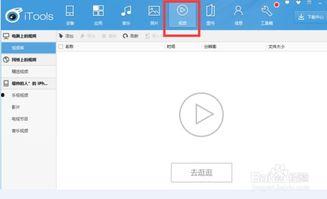
1. 连接数据线:将Lightning或USB-C数据线的一端插入电脑的USB接口,另一端插入iPhone的充电口。
2. 打开Finder:在Mac电脑上,点击屏幕左上角的苹果菜单,选择“Finder”。
3. 选择iPhone:在Finder窗口中,找到你的iPhone,点击它。
4. 打开视频文件:在Finder窗口中,找到你想要传输的视频文件,右键点击,选择“复制”。
5. 粘贴到iPhone:在Finder窗口中,找到iPhone的“文件”应用,右键点击空白处,选择“粘贴”。
6. 等待传输完成:视频传输完成后,你就可以在iPhone的“文件”应用中找到它了。
四、注意事项
1. 文件格式:确保电脑上的视频文件格式与iPhone兼容。常见的格式有MP4、MOV等。
2. 文件大小:如果你传输的视频文件很大,可能会花费一些时间。请耐心等待。
3. 隐私保护:在传输过程中,确保你的iPhone处于安全的环境中,避免他人获取你的隐私信息。
4. 系统更新:确保你的iPhone和电脑都更新到最新版本,以获得更好的体验。
现在,你学会怎么把电脑上的视频传到iPhone上了吗?快去试试吧!相信你一定会享受到更加便捷的观影体验!