亲爱的读者,你是否有过这样的经历:在观看一段精彩视频时,突然发现其中某个画面特别吸引你,想要保存下来,却又苦于无法完整截取?别担心,今天我要和你分享一个超实用的技巧——如何使用PR截取视频画面的一部分。让我们一起探索这个神奇的领域吧!
一、认识PR软件
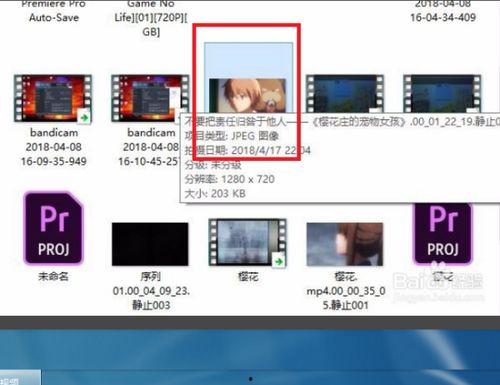
PR,全称Adobe Premiere Pro,是一款功能强大的视频剪辑软件。它不仅可以帮助我们剪辑视频,还能实现视频画面截取、特效添加、音频处理等多种功能。对于想要学习视频剪辑的你来说,PR绝对是一个值得拥有的工具。
二、PR截取视频画面步骤
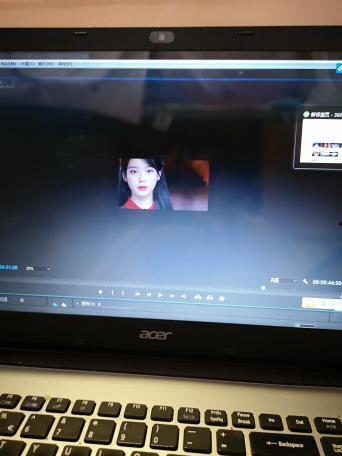
1. 打开PR软件:首先,你需要下载并安装Adobe Premiere Pro软件。安装完成后,双击图标打开软件。
2. 导入视频:在PR界面,点击“文件”菜单,选择“导入”,然后找到你想要截取画面的视频文件,点击“导入”按钮。
3. 创建项目:在弹出的窗口中,选择一个合适的文件夹作为项目存储位置,输入项目名称,点击“确定”。
4. 添加视频:将导入的视频拖拽到时间轴上,使其出现在视频轨道上。
5. 选择截取区域:在视频轨道上,找到你想要截取画面的时间点,将鼠标移至该点,按住鼠标左键并拖拽,即可选择截取区域。
6. 导出截取画面:选择“文件”菜单,点击“导出”,然后选择“媒体”,在弹出的窗口中,设置导出格式、分辨率、编码等参数,点击“导出”按钮。
三、技巧分享
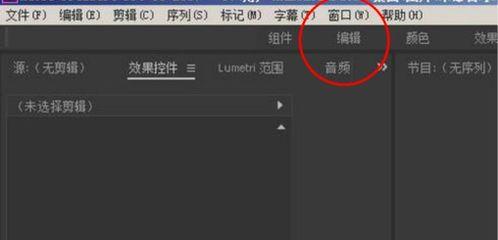
1. 调整截取区域:在截取区域选择过程中,你可以通过调整时间轴上的时间点来精确控制截取区域。
2. 使用缩放功能:在视频轨道上,你可以通过调整缩放比例来更清晰地观察视频画面。
3. 添加过渡效果:在导出截取画面时,你可以选择添加过渡效果,使画面更加生动。
四、注意事项
1. 视频格式:PR支持多种视频格式,但部分格式可能需要安装相应的插件才能正常导入。
2. 分辨率:在导出截取画面时,请根据实际需求选择合适的分辨率,以避免画面模糊。
3. 内存占用:PR在处理视频时,会占用大量内存。请确保你的电脑内存充足,以免影响软件运行。
通过以上步骤,相信你已经学会了如何使用PR截取视频画面的一部分。现在,你可以尽情享受这个神奇的技巧,将那些精彩瞬间永久保存下来。快来试试吧,让你的生活更加丰富多彩!