亲爱的视频制作达人,你是否曾在制作视频时,为如何巧妙地插入背景音乐而烦恼呢?别担心,今天就来手把手教你如何轻松搞定视频插音乐这个难题!
一、选择合适的音乐

首先,你得找到一首适合你视频内容的音乐。这里有几个小技巧:
1. 风格匹配:音乐的风格要与你的视频内容相匹配。比如,纪录片适合使用舒缓的纯音乐,而搞笑视频则可以选择节奏感强的音乐。
2. 版权问题:确保你使用的音乐是合法的。你可以选择购买版权音乐,或者使用一些免费的音乐库,如YouTube Audio Library、Free Music Archive等。
3. 试听对比:多试听几首音乐,找到最适合你视频的那一首。
二、准备音乐文件
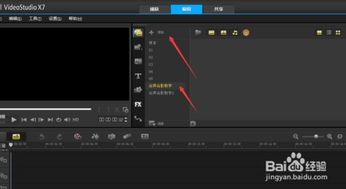
找到合适的音乐后,你需要将其转换为适合视频编辑软件的格式。以下是一些常见的音乐格式:
1. MP3:这是最常用的音乐格式,几乎所有的视频编辑软件都支持。
2. WAV:无损音频格式,适合对音质要求较高的视频。
3. AAC:与MP3类似,但音质更好,文件更小。
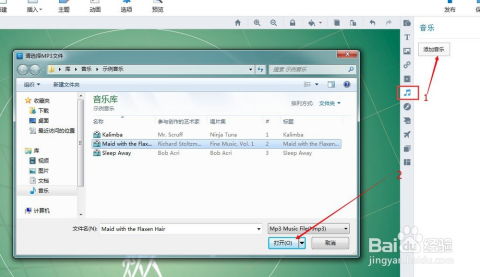
将音乐文件转换为适合的格式后,你可以将其导入到视频编辑软件中。
三、导入音乐到视频编辑软件
以下以Adobe Premiere Pro为例,展示如何将音乐导入视频:
1. 打开Premiere Pro,创建一个新的项目。
2. 点击“文件”菜单,选择“导入”。
3. 选择你的音乐文件,点击“导入到库”。
4. 在项目面板中找到你的音乐文件,将其拖拽到时间轴上。
四、调整音乐时长
1. 将音乐文件拖拽到时间轴上,它会自动与视频同步。
2. 调整音乐时长:如果你想让音乐在视频的某个特定时间段播放,可以选中音乐文件,然后拖拽其两端来调整时长。
五、调整音乐音量
1. 选中音乐文件,在“效果控件”面板中找到“音量”。
2. 调整音量:你可以根据需要调整音量大小,确保音乐不会盖过视频中的对话或其他声音。
六、添加音乐效果
1. 在“效果控件”面板中,找到“音频效果”。
2. 选择你想要的效果,如回声、混响等,并将其应用到音乐文件上。
3. 调整效果参数:你可以根据需要调整效果参数,以达到最佳效果。
七、导出视频
1. 完成音乐编辑后,点击“文件”菜单,选择“导出”。
2. 选择导出格式,如MP4、AVI等。
3. 设置导出参数,如分辨率、编码等。
4. 点击“导出”按钮,等待视频导出完成。
现在,你已经学会了如何将音乐插入视频!快去试试吧,相信你的视频作品会更加精彩!