亲爱的电脑用户们,你是否曾为Windows 10系统中的视频缩略图问题而烦恼呢?那些模糊不清、缺失的缩略图,是不是让你的文件管理变得有些混乱?别急,今天我就要来给你揭秘Win10视频缩略图的那些事儿,让你轻松应对各种问题!
一、视频缩略图的重要性
首先,让我们来聊聊视频缩略图的重要性。想象当你有成百上千个视频文件时,如果没有缩略图,你将如何快速找到你想要的那一个?缩略图就像是视频的“名片”,它可以帮助我们快速识别和定位文件。
二、Win10视频缩略图常见问题
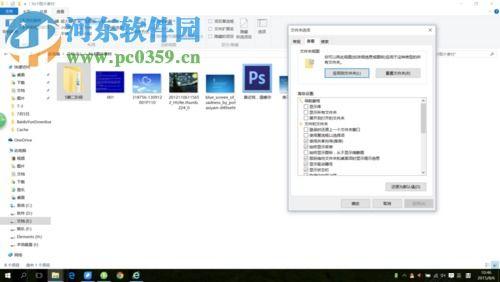
1. 缩略图缺失
你是否遇到过这样的情况:明明视频文件存在,但缩略图却显示为空白或模糊不清?这可能是由于系统缓存问题导致的。别担心,接下来我会教你如何解决这个问题。
2. 缩略图更新不及时
有时候,你可能会发现新添加的视频文件没有缩略图,或者缩略图显示的是旧版本的视频画面。这可能是由于系统没有及时更新缩略图导致的。
3. 缩略图质量差
有些用户反映,Win10系统中的视频缩略图质量很差,看起来像是像素化严重。这可能是由于视频文件格式不支持或缩略图生成算法的问题。
三、解决Win10视频缩略图问题的方法
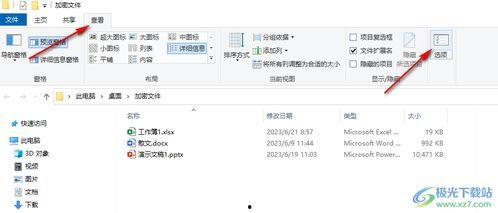
1. 清除系统缓存
当缩略图出现问题时,首先尝试清除系统缓存。以下是操作步骤:
- 按下Win R键,输入“services.msc”并回车。
- 在服务列表中找到“Windows Image Acquisition (WIA)”服务,右键点击选择“停止”。
- 再次右键点击“Windows Image Acquisition (WIA)”服务,选择“属性”。
- 在“常规”选项卡中,将“启动类型”设置为“禁用”。
- 点击“确定”保存设置,然后重启电脑。
2. 更新视频解码器
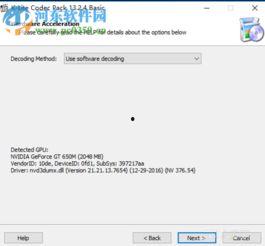
如果你的视频文件格式不支持,那么就需要更新视频解码器。以下是一些常用的视频解码器:
- K-Lite Codec Pack
- PotPlayer Codec Pack
- MPC-HC Codec Pack
3. 修改注册表
如果你对电脑操作比较熟悉,可以尝试修改注册表来解决视频缩略图问题。以下是操作步骤:
- 按下Win R键,输入“regedit”并回车。
- 在注册表编辑器中,依次展开以下路径:HKEY_CURRENT_USER\\Software\\Microsoft\\Windows\\CurrentVersion\\Explorer\\ShellIconOverlayIdentifiers。
- 在右侧窗口中,找到“{E773E8C3-657B-4EBA-8E5A-3A6F3C3D6F7B}”键值,将其删除。
- 重新启动电脑,查看视频缩略图是否恢复正常。
四、预防Win10视频缩略图问题
1. 定期清理系统缓存
为了防止缩略图出现问题,建议定期清理系统缓存。你可以使用第三方软件如CCleaner来清理缓存。
2. 更新系统
保持系统更新可以确保你的电脑拥有最新的功能和修复。
3. 使用可靠的解码器
选择可靠的解码器可以避免因解码器问题导致的缩略图问题。
通过以上方法,相信你已经能够轻松解决Win10视频缩略图的问题了。现在,你可以尽情享受清晰、美观的视频缩略图带来的便利吧!