亲爱的读者,你是否有过这样的经历:在浏览网页时,看到一段特别有趣的视频,想要保存下来,但又不想占用太多手机内存?或者,你想要将一段视频中的精彩瞬间制作成动态图片,分享给朋友?今天,就让我带你一起探索如何使用Mac将视频转换成GIF,让你的生活更加多姿多彩!
一、选择合适的工具
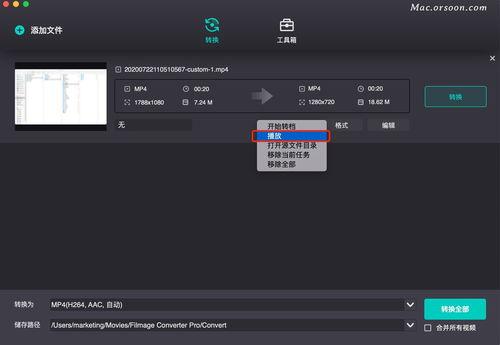
在Mac上,有许多视频转GIF的工具,但并非所有都适合你。以下是一些受欢迎的选择:
1. GIF Brewery 2:这款软件简单易用,功能强大,支持多种视频格式转换,还能调整GIF的尺寸、帧率等参数。
2. GIFGrabber:这款软件界面简洁,操作简单,能够快速从视频中提取GIF,并且支持批量处理。
3. iMovie:如果你只是想简单地将视频片段转换成GIF,那么iMovie是个不错的选择。它内置了视频转GIF的功能,操作起来非常方便。
二、使用GIF Brewery 2进行转换

以下是以GIF Brewery 2为例,教你如何将视频转换成GIF:
1. 下载并安装GIF Brewery 2:首先,你需要从官方网站下载并安装GIF Brewery 2。
2. 打开GIF Brewery 2:双击桌面上的GIF Brewery 2图标,打开软件。
3. 导入视频:点击“File”菜单,选择“Open Video File”,然后选择你想要转换的视频文件。
4. 设置参数:在“Source”选项卡中,你可以调整视频的起始时间和结束时间,以及GIF的尺寸、帧率等参数。
5. 导出GIF:设置完成后,点击“File”菜单,选择“Export GIF”,然后选择保存路径和文件名,即可将视频转换成GIF。
三、使用GIFGrabber进行转换
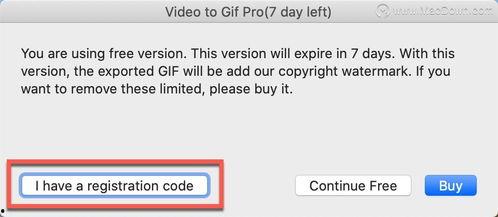
以下是以GIFGrabber为例,教你如何将视频转换成GIF:
1. 下载并安装GIFGrabber:首先,你需要从官方网站下载并安装GIFGrabber。
2. 打开GIFGrabber:双击桌面上的GIFGrabber图标,打开软件。
3. 导入视频:点击“File”菜单,选择“Open Video File”,然后选择你想要转换的视频文件。
4. 设置参数:在“Options”选项卡中,你可以调整GIF的尺寸、帧率等参数。
5. 导出GIF:设置完成后,点击“File”菜单,选择“Export GIF”,然后选择保存路径和文件名,即可将视频转换成GIF。
四、使用iMovie进行转换
以下是以iMovie为例,教你如何将视频转换成GIF:
1. 打开iMovie:双击桌面上的iMovie图标,打开软件。
2. 导入视频:点击“File”菜单,选择“Import Media”,然后选择你想要转换的视频文件。
3. 选择视频片段:在视频库中,找到你想要转换的视频片段,将其拖拽到时间轴上。
4. 导出GIF:点击“File”菜单,选择“Share”,然后选择“Create GIF”,即可将视频转换成GIF。
五、注意事项
1. 视频格式:确保你的视频格式支持转换成GIF,常见的视频格式有MP4、AVI、MOV等。
2. 视频时长:GIF的时长通常较短,建议将视频时长控制在几秒以内。
3. 帧率:帧率越高,GIF的动画效果越流畅,但文件大小也会相应增大。
通过以上方法,你可以在Mac上轻松地将视频转换成GIF,让你的生活更加有趣。快来试试吧!