亲爱的读者,你是否有过这样的经历:手头有一堆精彩的电影或自制视频,想要刻录成光盘,和亲朋好友一起分享?别急,今天就来教你如何用“刻录大师”这款软件轻松刻录视频,让你的回忆和快乐瞬间变成永恒。
一、认识刻录大师
首先,让我们来认识一下“刻录大师”。这是一款功能强大、操作简便的刻录软件,支持多种视频格式,如MP4、AVI、MKV等,几乎涵盖了市面上所有流行的视频格式。它不仅能够将视频刻录成DVD光盘,还能刻录成蓝光光盘,满足不同用户的需求。
二、下载与安装
1. 下载:首先,你需要从官方网站或其他可靠渠道下载“刻录大师”软件。请注意,下载时务必选择正规渠道,避免下载到恶意软件。
2. 安装:下载完成后,双击安装包,按照提示进行安装。安装过程中,你可以根据自己的需求选择安装路径和组件。
三、导入视频
1. 打开软件:安装完成后,双击桌面上的“刻录大师”图标,打开软件。
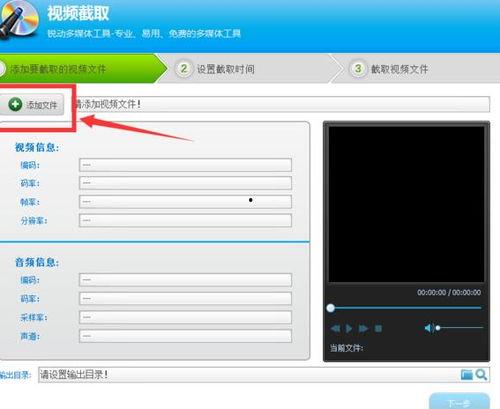
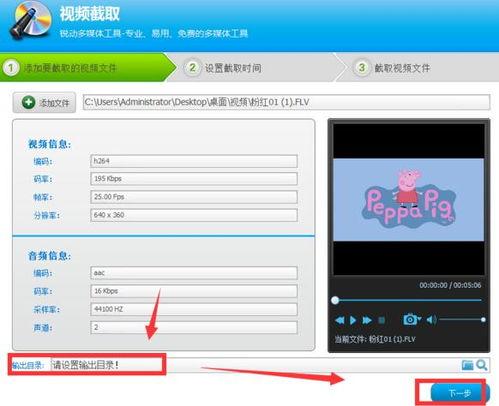
2. 导入视频:在软件界面,点击“添加文件”按钮,选择你想要刻录的视频文件。你也可以直接将视频文件拖拽到软件界面。
3. 预览:导入视频后,软件会自动为你生成预览窗口,你可以在这里查看视频的播放效果。
四、设置刻录参数
1. 选择刻录格式:在软件界面,点击“刻录到”下拉菜单,选择“DVD”或“蓝光”等刻录格式。
2. 设置刻录速度:在“刻录速度”下拉菜单中,选择合适的刻录速度。一般来说,低速刻录可以保证刻录质量,但会耗费更多时间。
3. 设置刻录盘:在“刻录盘”下拉菜单中,选择你的刻录盘。确保刻录盘有足够的存储空间。
五、开始刻录
1. 点击刻录:设置好刻录参数后,点击“刻录”按钮,软件开始进行刻录。
2. 等待刻录完成:刻录过程中,请耐心等待。刻录速度取决于你的电脑性能和刻录盘的读写速度。
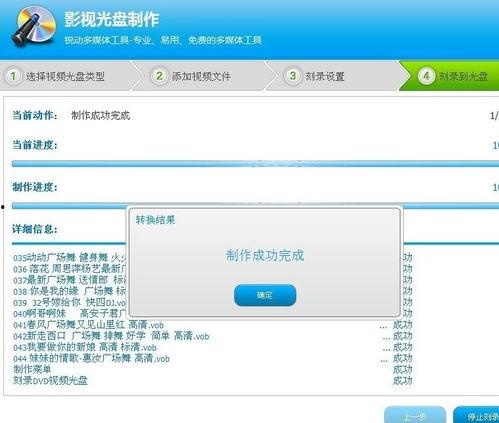
3. 完成刻录:刻录完成后,软件会弹出提示框,告知你刻录成功。此时,你可以将光盘放入DVD播放器或电脑光驱中,欣赏你的作品。
六、注意事项
1. 视频格式:确保你的视频格式被“刻录大师”支持,否则可能无法正常刻录。
2. 刻录盘质量:选择高质量的刻录盘,可以保证刻录效果。
3. 电脑性能:刻录过程中,电脑性能会影响刻录速度和质量。建议使用性能较好的电脑进行刻录。
4. 版权问题:在刻录视频时,请确保你有权使用这些视频,避免侵犯他人版权。
通过以上步骤,相信你已经学会了如何使用“刻录大师”刻录视频。现在,快去试试吧,让你的美好回忆和快乐瞬间变成永恒!