
你有没有想过,你的苹果手机里那些精彩瞬间,是不是也想分享给更多的人呢?没错,导出手机视频就是让这些美好瞬间飞向更广阔天地的第一步!那么,怎么导出苹果手机视频呢?别急,让我来给你一步步揭晓这个秘密!
一、准备工作
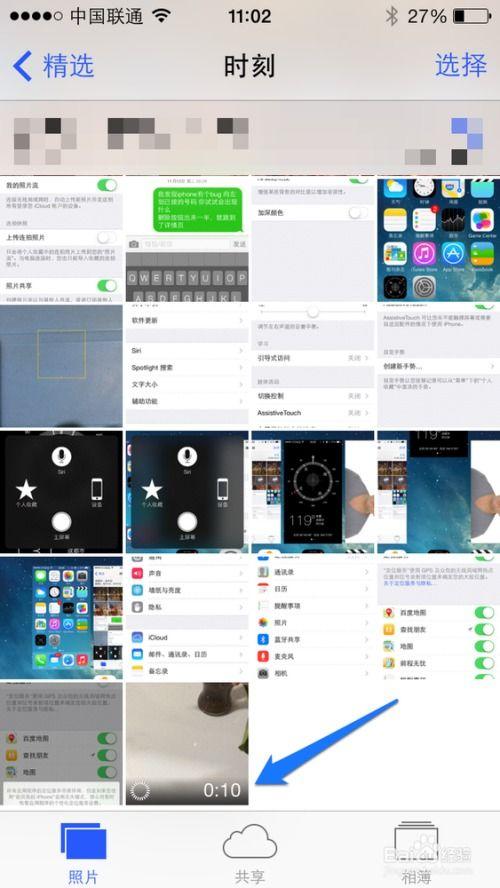
在开始导出视频之前,先来准备一下必要的工具吧:
1. 苹果手机:确保你的手机是最新系统版本,这样导出的视频质量才会更佳。
2. 电脑:一台运行Windows或Mac OS的电脑,用于接收和编辑视频。
3. 数据线:一根可靠的USB数据线,用于连接手机和电脑。
准备工作做好后,我们就可以开始大显身手了!
二、使用iCloud
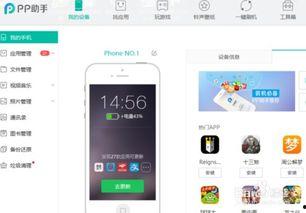
苹果用户都知道,iCloud是个好帮手。以下是使用iCloud导出视频的步骤:
1. 打开iCloud:在手机上打开“设置”应用,找到“iCloud”选项,点击进入。
2. 选择照片和视频:在iCloud页面中,找到“照片”或“视频”选项,确保它们是开启状态。
3. 连接电脑:将手机通过数据线连接到电脑,打开电脑上的“照片”应用。
4. 同步视频:在电脑上的“照片”应用中,选择同步手机中的视频到电脑。
这样,你的视频就成功导出到电脑上了!
三、使用iTunes
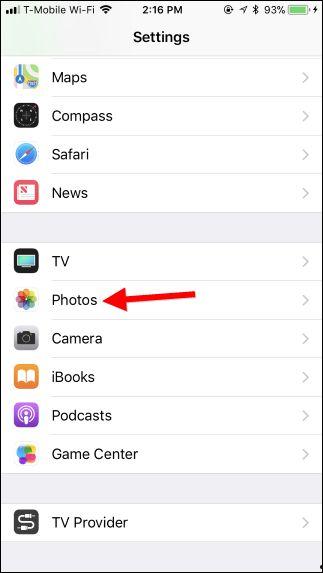
如果你更喜欢使用传统的iTunes来导出视频,那么可以按照以下步骤操作:
1. 打开iTunes:在电脑上打开iTunes应用。
2. 连接手机:将手机通过数据线连接到电脑,确保手机已信任该电脑。
3. 选择手机:在iTunes界面中,点击左上角的手机图标。
4. 选择视频:在手机界面中,找到“视频”选项,点击进入。
5. 选择要导出的视频:在视频列表中,勾选你想要导出的视频。
6. 导出视频:点击“文件”菜单,选择“导出”或“导出视频”,然后选择保存位置。
这样,视频就导出到电脑上了!
四、使用第三方应用
除了苹果自带的工具,还有很多第三方应用可以帮助你导出视频。以下是一些受欢迎的应用:
1. Dr.Fone:这是一款功能强大的数据管理工具,可以轻松导出手机视频。
2. iMazing:这款应用不仅支持视频导出,还能管理手机中的其他数据。
3. Apowersoft Phone Manager:这款应用界面简洁,操作简单,适合初学者使用。
使用第三方应用导出视频的步骤通常如下:
1. 下载并安装应用:在电脑上下载并安装你选择的第三方应用。
2. 连接手机:将手机通过数据线连接到电脑。
3. 选择视频:在应用界面中,选择你想要导出的视频。
4. 导出视频:按照应用提示,将视频导出到电脑。
五、注意事项
在导出视频的过程中,以下注意事项要牢记:
1. 确保手机电量充足:导出视频可能会消耗较多电量,所以请确保手机电量充足。
2. 选择合适的格式:导出视频时,可以选择不同的格式,如MP4、MOV等。根据你的需求选择合适的格式。
3. 备份手机数据:在导出视频之前,建议备份手机中的其他重要数据,以防万一。
怎么样,现在你学会怎么导出苹果手机视频了吗?快去试试吧,让你的精彩瞬间与更多人分享吧!