
电脑突然卡成狗,是不是系统又闹脾气了?别急,今天就来给你详细讲解一下如何通过系统重装视频,让你的电脑焕然一新!
一、系统重装前的准备
在开始重装系统之前,可不能马虎哦!以下这些准备工作,你可得一一做好:
1. 备份重要数据:别等到系统崩溃了才后悔,提前备份好你的照片、文档、音乐等珍贵资料,以免丢失。
2. 准备系统安装盘:你可以购买一张Windows系统安装盘,或者下载系统镜像文件,制作成U盘启动盘。
3. 检查硬件:确保电脑的硬件设备正常工作,特别是硬盘、内存等关键部件。
4. 关闭杀毒软件:在重装系统过程中,杀毒软件可能会误判系统文件为病毒,导致安装失败。
二、系统重装视频教程

下面,我们就来详细介绍一下系统重装的过程,让你轻松上手!
1. 启动电脑:将系统安装盘或U盘插入电脑,重启电脑,进入BIOS设置。
2. 设置启动顺序:在BIOS设置中,将启动顺序设置为从U盘启动。
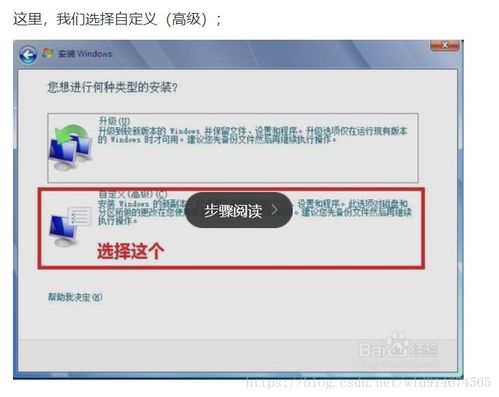
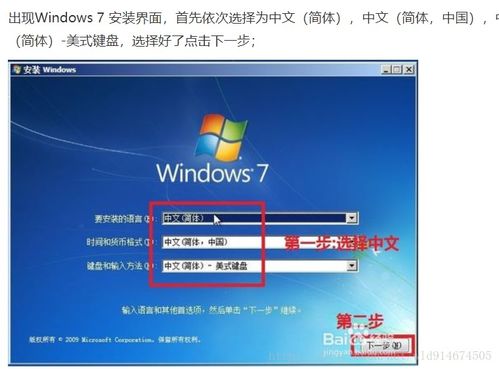
3. 开始安装:重启电脑后,按照屏幕提示进行操作,选择安装Windows系统。
4. 分区:在安装过程中,你需要对硬盘进行分区。如果你是第一次安装系统,可以选择将整个硬盘划分为一个分区。
5. 格式化:选择分区后,系统会自动进行格式化操作,这个过程可能会花费一些时间。
6. 安装系统:格式化完成后,系统会自动开始安装,等待安装完成即可。
7. 设置账户和密码:安装完成后,你需要设置一个账户和密码,用于登录系统。
8. 安装驱动程序:安装完成后,你可能需要手动安装一些驱动程序,如显卡、网卡等。
三、系统重装常见问题解答
1. 为什么我的电脑不能从U盘启动?
答:可能是BIOS设置中的启动顺序设置错误,或者U盘启动盘制作不正确。你可以尝试重新设置启动顺序,或者重新制作U盘启动盘。
2. 安装过程中出现蓝屏怎么办?
答:可能是系统文件损坏或者硬件设备不兼容。你可以尝试重新安装系统,或者更换硬件设备。
3. 安装完成后,为什么电脑速度还是很慢?
答:可能是系统残留垃圾过多,或者硬件设备老化。你可以使用清理工具清理系统垃圾,或者更换硬件设备。
四、
通过以上教程,相信你已经学会了如何通过系统重装视频,让你的电脑焕然一新!不过,重装系统是一项比较复杂的操作,如果你在过程中遇到问题,可以随时寻求专业人士的帮助。祝你的电脑使用愉快!